Detta är en gammal version av dokumentet!
Diagram
Redigera och ta bort diagram
Datumsortering för dataserie
Sortera fram dataserier för en viss tidsperiod.
1. Inne i diagrammet klicka på datumet i högra hörnet.
(vänstra kalendern från det datumet, högra kalendern till det datumet).
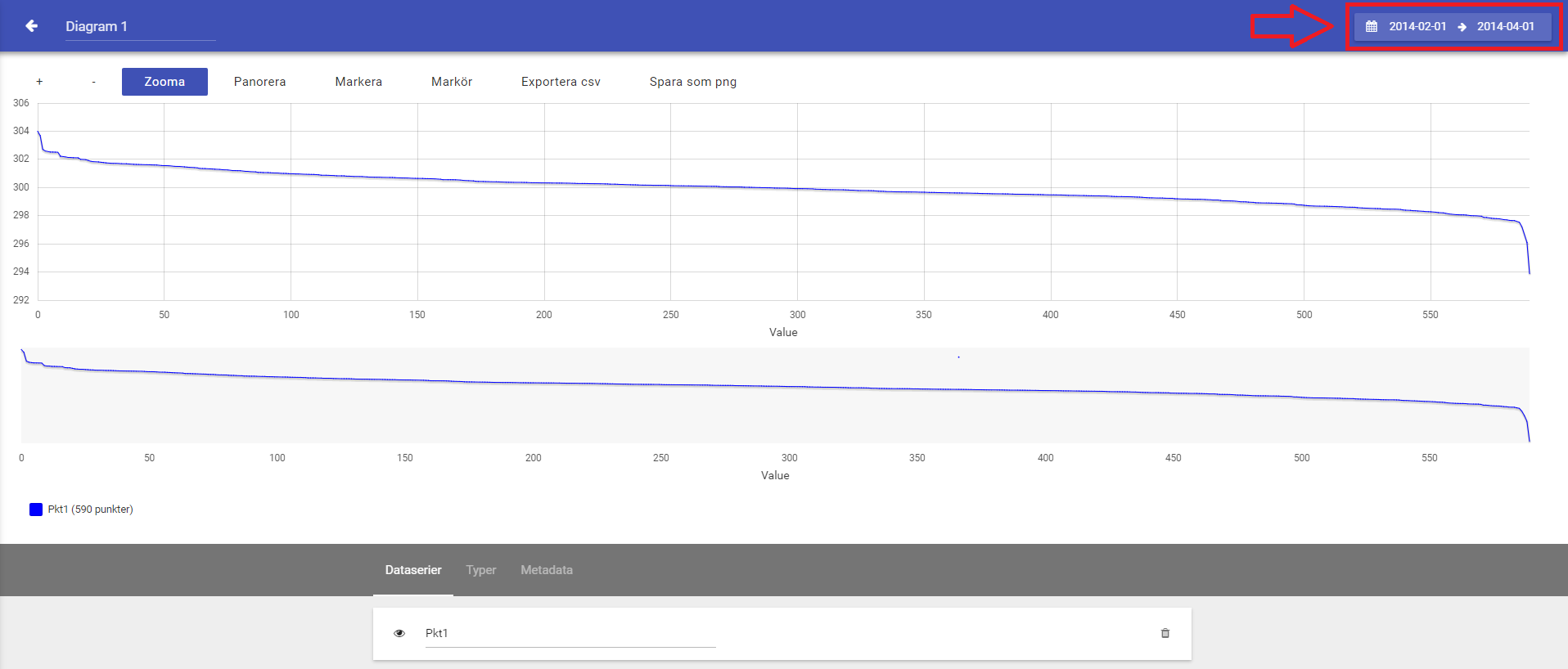
Användargränssnitt för diagram
Zooma: använd och för att zooma in och ut. Det går även att zooma in genom att markera ett visst område och zooma ut genom dubbel klicka.
Panorera:
Markera håll in och dra med muspekaren för att markera i diagrammet. Markeringen sparas med när diagrammet sparas.
Markör ta närmre titt på dataseriens punkter vid olika tidspunkter.
Exportera csv dataserien i en CVS fil, hämtas ner till datorn (sparas ofta i mappen: hämtade filer).
Spara som png tar en skärmdump på diagrammet och hämtas ner datorn.
Dataserier
Datakälla
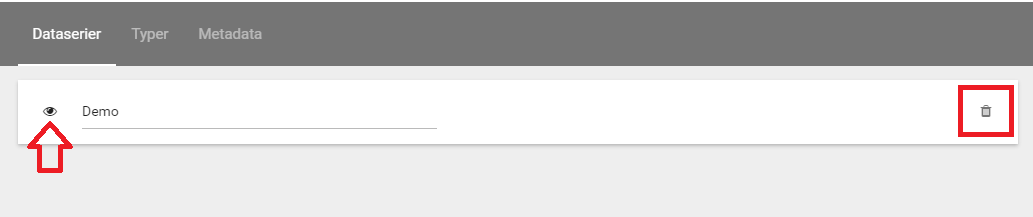
Ta bort dataserie genom att klicka på .
Visa/göm dataserie genom att klicka på baren.
Aktivera/inaktivera serie aktivera genom klicka på . Avaktivera genom att klicka .
Visningsinställningar
Linjetjocklek ändra tjockleken på linjen i diagrammet.
Linjefärg ändra linjens färg. Syftet är när man har flera olika serier och ge varje serien en annan färg.
Y-axlar används till en serie. Syftet är för att enklare hålla reda på seriens punkter.
Lägg till en dataserie
Se till att hamn i diagrammets redigeringsläge.
1. Inne i diagrammet, navigera till Dataserier.
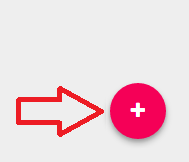
2. Klicka på knappen i högra hörnet.
3. Ange namn och välj en serie som ska visas. Till höger under Visningsinställningar kan du alternativt välja en Y-axel som du själv skapar. Se skapa en y-axel.
Om dataserien inte syns kontrollera att syns till vänster om dataseriens namn. Om den fortfarande inte syns kan det bero på serien är tom.
Koppla y-axel till en dataserie
1. Öppna en dataserie, under Visningsinställningarna hittar du Y-axlar.
2. Välj sedan en y-axel beroende på befintliga axlar.
Läs om hur man skapar en y-axel.
Typer
Ändra utseendet på diagrammet går att välja mellan Linjediagram och Varaktighetsdiagram.
Metadata
Diagrambeskrivning lägg till beskrivning för diagrammet.
Y-axel används till en dataserie. Syftet är för att enklare hålla reda på seriens punkter. Om ingen y-axel är vald anpassas diagrammet efter dataseriens punkter.
Skapa en Y-axel
1. Inne i diagrammet, navigera till Metadata.
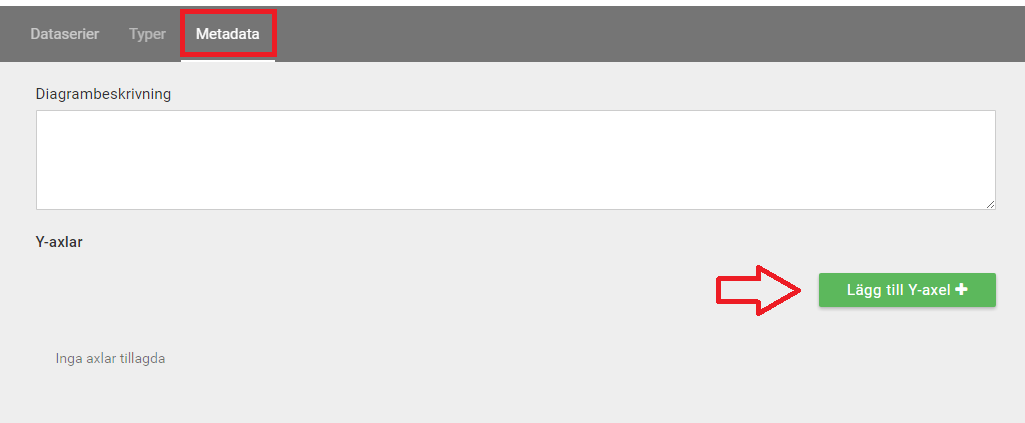
2. Klicka på den gröna knappen Lägg till Y-axel
3. Härifrån kan du välja antigen en vänster eller högerställd axel. Beroende på val kommer y-axel visas i diagrammet men först måste den kopplas till en dataserie läs mer.
Granska en serie
I ett diagram med fler än en serie, finns möjligheten att växla synligheten. Detta är användbart om du har ett diagram med många serier, och bara vill titta på exempelvis en serie.
- Klicka på serien du vill granska. Alla andra serier kommer döljas.
- Du kan välja att klicka på serien igen för att visa alla, alternativt kan du välja att granska ytterligare en serie. Du ser vilka serier som är synliga/dolda baserat på ikonen bredvid.
- Om du har flera serier markerade kan du enkelt välja att växla synligheten på dem igen genom att klicka på ”Visa alla” uppe i högra hörnet.
